1.
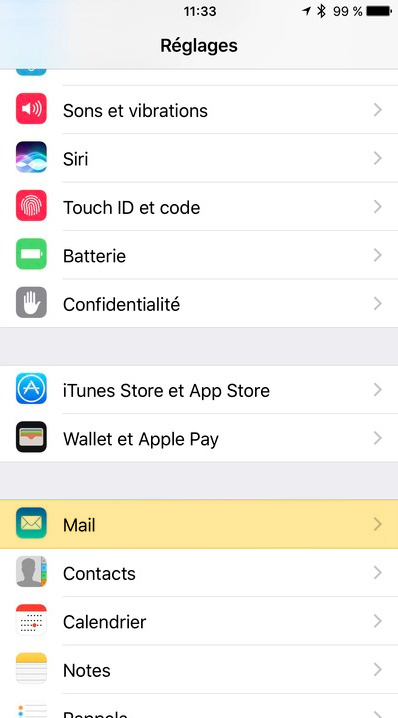
- Accédez à Réglages > Apps > Mail
2.
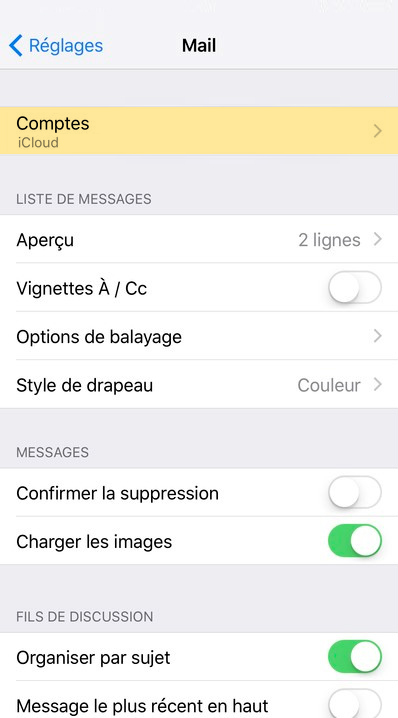
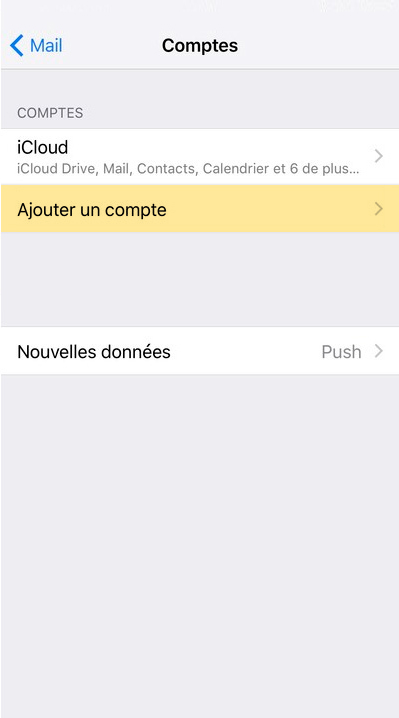
- Appuyez sur Comptes
- Ensuite, sur Ajouter un compte
3.
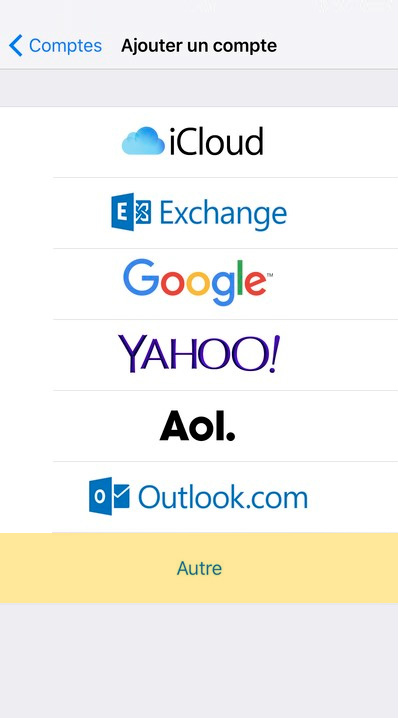
- Dans la section "Ajouter un compte", appuyez sur "Autre"
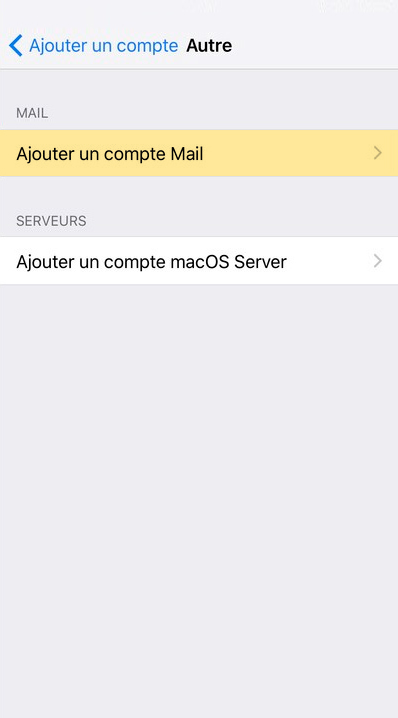
- À la section suivante, appuyer sur "Ajouter un compte Mail"
4.
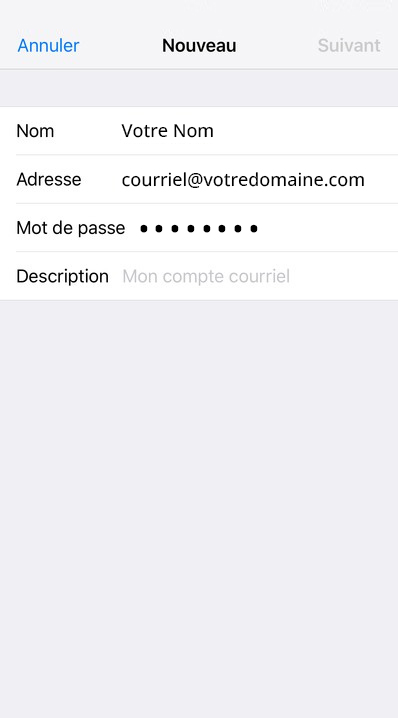
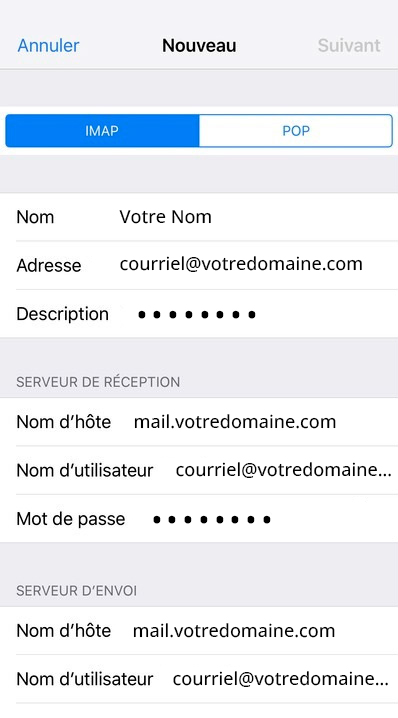
- Remplissez les champs en commençant par votre nom, votre adresse courriel et le mot de passe. Le champ description est à titre indicatif.
- Appuyez ensuite sur "Suivant"
5.
- Sélectionnez le type de protocole, soit IMAP ou POP. Pour l'exemple, nous avons choisi IMAP
- Dans la section "Serveur de réception", entrez le nom d'hôte, soit mail.votredomaine.com
- Assurez-vous que votre nom d'utilisateur est bien rempli et tapez votre mot de passe, dans le champ suivant
- Ensuite, dans la section "Serveur d'envoi", remplissez les informations, de la même façon que le serveur de réception.
- Une fois complété, appuyez sur "Suivant".
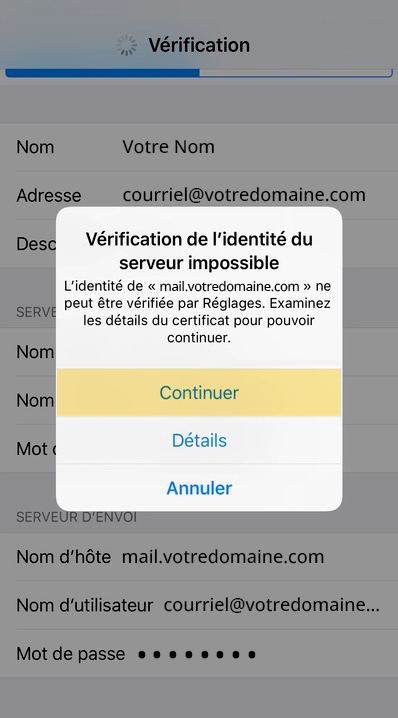
- Si vous obtenez une fenêtre indiquant que la "Vérification de l'identité du serveur impossible", appuyez sur "Continuer"
N.B.: Le champ inscrit facultatif, doivent être remplis sans quoi la configuration ne fonctionnera pas.
6.
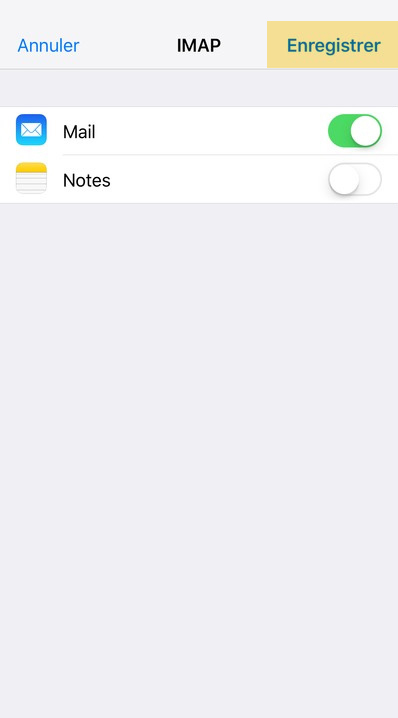
- Appuyez sur "Enregistrer"
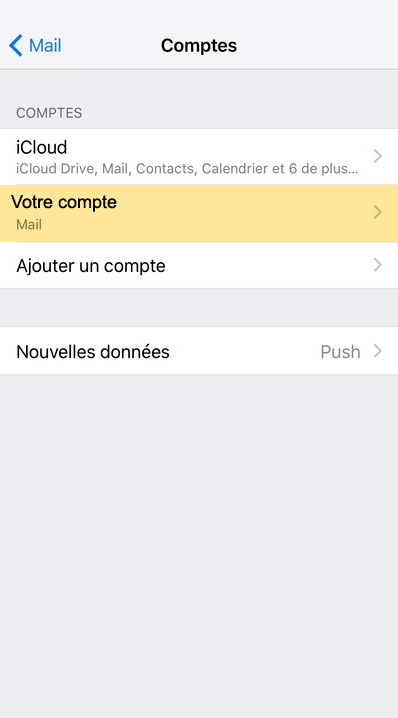
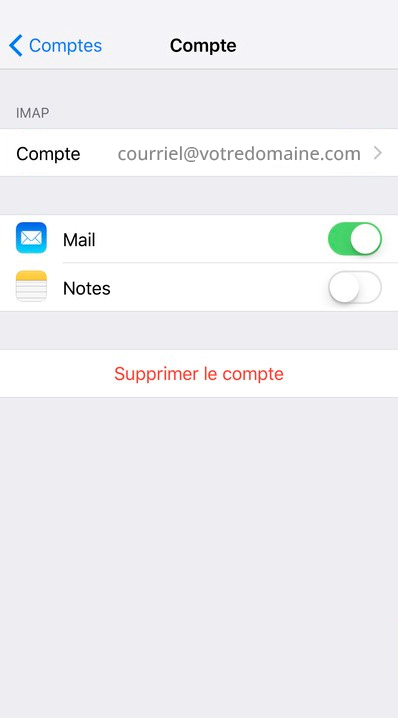
- Sélectionnez ensuite le compte que vous venez d'ajouter
7.
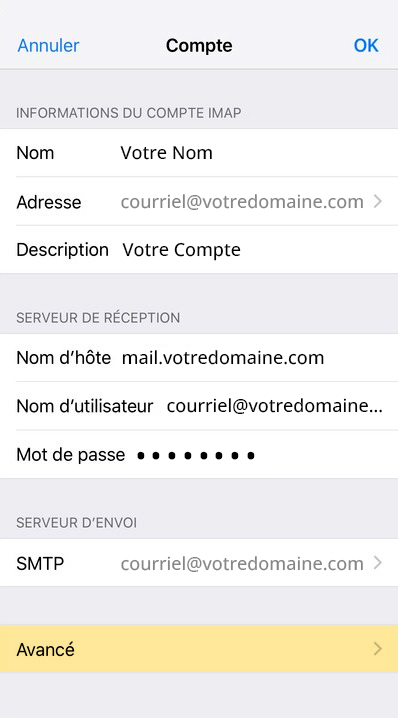
- Ensuite, appuyez à nouveau sur votre compte
- À la section suivante, rendez-vous complètement au bas de la page et appuyez sur "Avancé"
8.
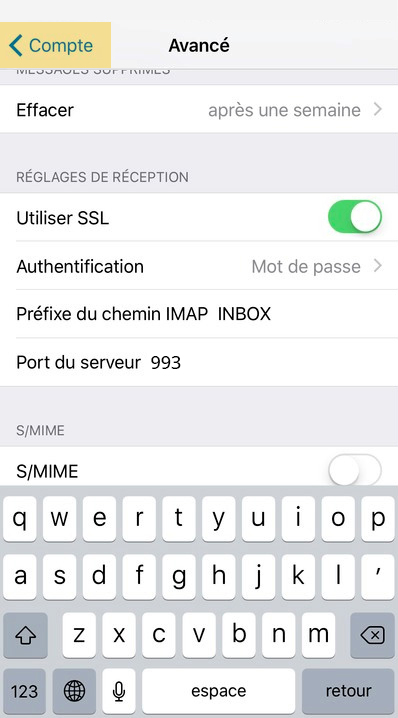
- Descendez jusqu'à la section "Réglages de réception"
- Activez l'option "Utiliser SSL"
- Ensuite, réglez "Authentification" à "Mot de passe"
- Dans le champ "Préfix du chemin IMAP", entrez "INBOX" en majuscule et réglez le port à 993
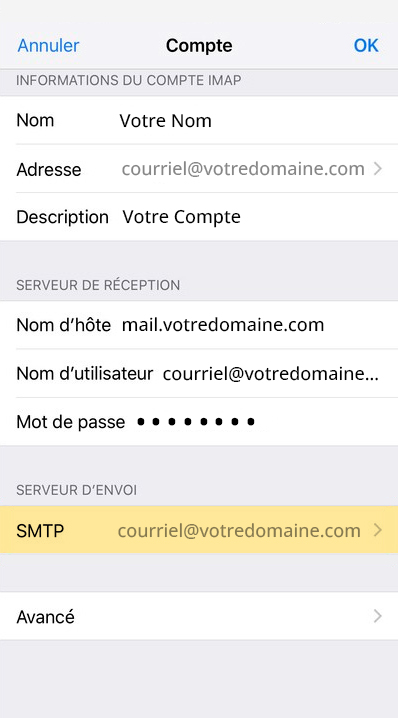
- Appuyez ensuite sur "Compte" pour revenir à l'étape précédente
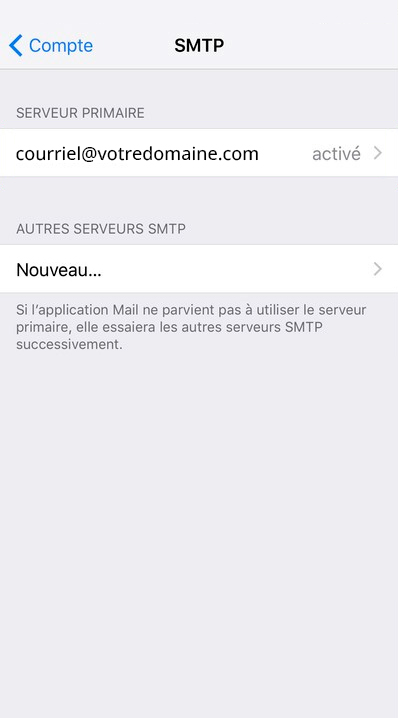
- Descendez jusqu'à la section "Serveur d'envoi" et appuyez sur "SMTP..."
9.
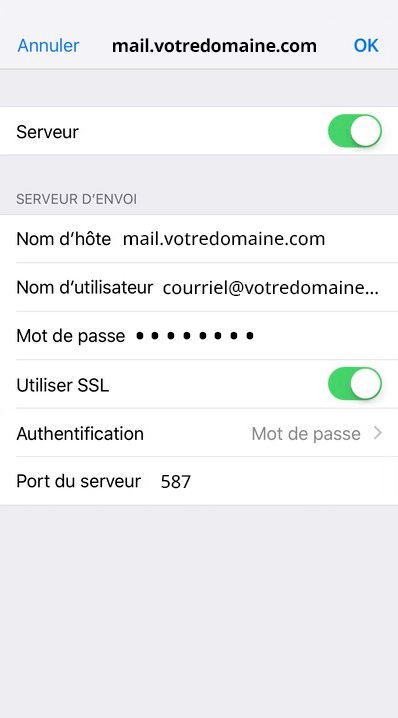
- Appuyez sur le serveur primaire (activé)
- Ensuite, à la page suivante, activez l'option "Utiliser SSL"
- Assurez-vous que le champ "Authentification" est réglé à "Mot de passe" et le port à 587
- Appuyez ensuite sur "OK" pour terminé
- Votre adresse devrait maintenant être configurée et prête à être utilisée